Установка подписки
Подписка включает в себя доступ к серверам в разных странах, что позволяет выбирать наиболее удобное и стабильное подключение.
Кроме того, одна подписка рассчитана на использование одного ключа на 5 разных устройствах — вы можете установить приложение на телефон, ПК, планшет и другие ваши устройства без необходимости покупать дополнительные лицензии.
📱 Для смартфонов (iPhone / Android)
Установите приложение Happ Plus из AppStore (iPhone) или Google Play (Android).
Если регион в AppStore не Россия, воспользуйтесь глобальной версией программы.
Скопируйте ключ доступа из личного кабинета.
Откройте приложение и в правом верхнем углу нажмите знак ➕.
В меню выберите «Добавить из буфера обмена».
Разрешите приложению добавить новую конфигурацию.
Выберите любой сервер из предложенного списка.
Нажмите кнопку подключения.
💻 Для компьютеров (Windows / macOS)
Скачайте приложение Happ Plus:
Скачать для Windows Скачать для macOS
Для macOS также доступна глобальная версия .
Запустите приложение и скопируйте ключ из личного кабинета.
Нажмите на значок ➕ для добавления новой конфигурации.
Выберите пункт «Добавить из буфера обмена».
Подтвердите создание профиля.
Выберите сервер из списка.
Нажмите кнопку Connect / Подключиться.
📟 Для планшетов (iPad / Android-планшеты)
Установите приложение Happ Plus из AppStore (iPhone) или Google Play (Android).
Если регион в AppStore не Россия, воспользуйтесь глобальной версией программы .
Скопируйте ключ доступа.
В приложении нажмите значок ➕ в правом верхнем углу.
Выберите «Добавить из буфера обмена».
Разрешите добавление VPN-конфигурации.
Выберите сервер.
Нажмите кнопку подключения к VPN.
📺 Для Smart TV (Android TV / Google TV / Apple TV)
Перейдите на официальный сайт для загрузки приложения: Happ .
Установка на Apple TV .
Скачайте APK-файл версии для Android TV на компьютер или телефон.
Передайте APK-файл на ваш телевизор одним из способов:
- через USB-накопитель;
- через файловый менеджер на TV;
- через установку по сети, если TV поддерживает такую возможность.
Установите приложение Happ Plus на телевизор.
Скопируйте ключ доступа.
Откройте приложение на TV и выберите значок ➕.
В меню выберите «Добавить из буфера обмена». Если буфер обмена недоступен, используйте ручной ввод ключа.
Подтвердите добавление VPN-конфигурации.
Выберите сервер из списка.
Нажмите подключение.
Инструкция по использованию
Перед началом использования подписки нужно сделать пинг для выявления рабочей локации на вашем операторе.
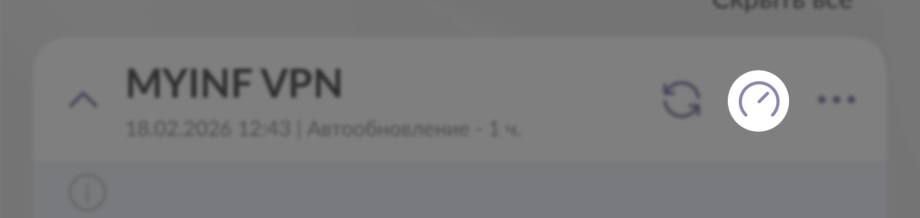
После завершения теста напротив каждой локации появится значение. Важно выбирать локации, где есть цифры.
Если в строке стоит n/a, значит данная локация на вашем операторе недоступна.
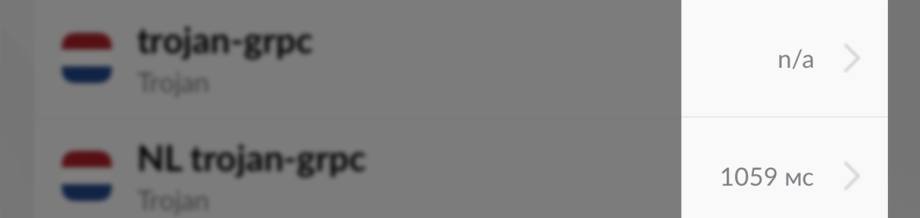
Рекомендуем выбирать локацию не из начала списка.
Локации с названием «Обход» нужно использовать в зонах блокировки мобильного интернета. В других случаях использование данной локации не рекомендуется.
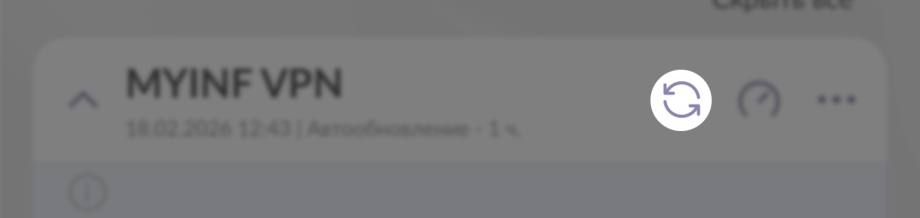
Если в какой-то период локация перестаёт работать, следует отключить подключение, нажать значок «обновления» и сделать пинг, чтобы проверить, работает ли данная локация в текущий момент.