
Настройка WireGuard на телевизоре
Предварительная настройка
Для настройки потребуется отправить файл конфигурации WireGuard со смартфона или компьютера на телевизор. Для этого нужно создать «мост», позволяющий пересылать файлы между двумя устройствами. Рекомендуем воспользоваться программой CX Проводник и облачным хранилищем Google Drive.
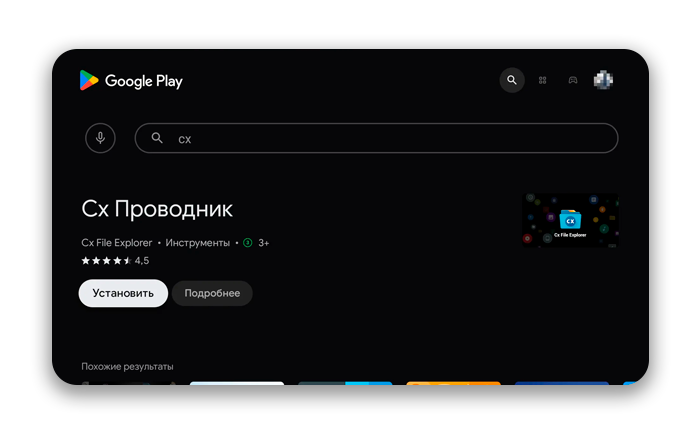
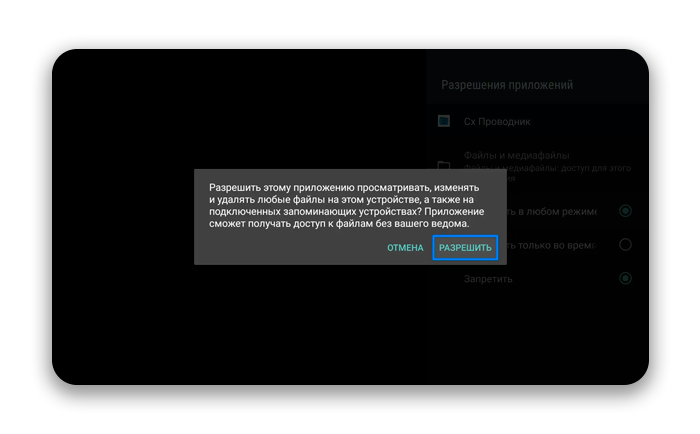
Предоставьте приложению необходимые разрешения для доступа к файлам.
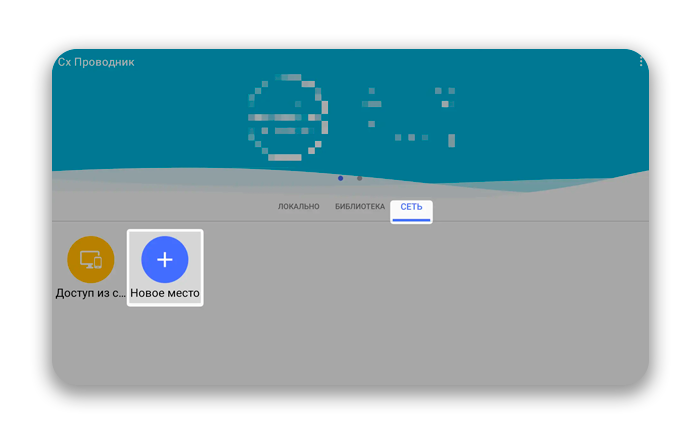
Перейдите во вкладку «Сеть» и нажмите «Добавить новое место».
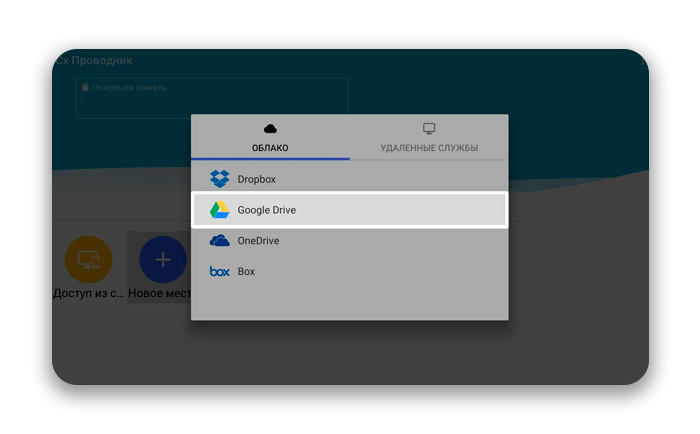
Выберите Google Drive и авторизуйтесь через Google-аккаунт, предоставив приложению разрешение на просмотр файлов.
Установите на телевизор клиент WireGuard.
Установите на смартфон или компьютер приложение Google Drive.
Получение конфигурации
Скачайте конфигурационный файл .conf в личном кабинете.
Загрузите скачанный конфигурационный файл в облако Google Drive.
Подключение
Откройте на телевизоре клиент WireGuard.
Нажмите кнопку «+» в правом нижнем углу.
Из предложенных приложений выберите установленный ранее CX Проводник.
В файловом менеджере выберите вкладку «Сеть», затем ваш профиль в Google Drive.
Найдите файл конфигурации .conf, который вы загрузили в облако.
Конфигурация будет автоматически импортирована в WireGuard. Нажмите на неё, чтобы активировать конфигурацию.
При первом подключении появится запрос на подключение. Нажмите «ОК».
Если возникли проблемы
Если у вас возникнут трудности, обратитесь в нашу службу поддержки. Мы с радостью сделаем всё возможное, чтобы вам помочь.
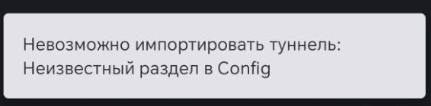
При возникновении ошибки «Невозможно импортировать туннель: Неизвестный раздел в config» попробуйте загрузить файл ключа через другой браузер.
Не используйте Яндекс Браузер, так как при скачивании через него файл ключа может повредиться.
При возникновении ошибки «Неправильное имя файла» убедитесь, что в имени файла нет скобок и лишних цифр, например (1).
Если такие символы есть, удалите их. Также не нужно скачивать файл несколько раз, чтобы он не дублировался.
При повторном скачивании ключа сначала удалите все предыдущие файлы ключа, а затем скачайте новый файл.