
Установка WireGuard на мобильные устройства
Другие полезные статьи по установке WireGuard
Протокол WireGuard можно использовать только на одном устройстве. Если добавить один и тот же ключ на несколько устройств, он перестанет работать до тех пор, пока не будет удалён со всех устройств.
Если необходимо подключить второе устройство, воспользуйтесь инструкцией: Дополнительное устройство
Для корректной работы сайта открывайте его в браузере, а не внутри Telegram.
Инструкция по установке на мобильные устройства
Скачайте и установите приложение WireGuard в зависимости от операционной системы вашего устройства:
WireGuard для iPhone / iPad WireGuard для Android
Для устройств Huawei и других моделей без Google Play можно использовать APK-файл:
Если ваш провайдер блокирует скачивание APK-файла, воспользуйтесь зеркалом:
Оплатите лицензию в личном кабинете. После оплаты станет доступно скачивание ключа и QR-кода для подключения WireGuard.
Откройте приложение WireGuard и нажмите кнопку «Добавить туннель» или значок «+» в правом верхнем углу.
Если вы хотите добавить туннель с помощью QR-кода, выберите пункт «Создать из QR-кода».
После этого отсканируйте QR-код из личного кабинета .
Переходите к следующему шагу и скачайте файл ключа.
После оплаты откройте личный кабинет и нажмите жёлтую кнопку со значком скачивания.
Скачивайте файл только через обычный браузер. Не скачивайте его через Telegram или Яндекс Браузер, так как файл может быть повреждён при загрузке.
После загрузки ключа снова откройте приложение WireGuard.
- Нажмите «Добавить туннель» или «+».
- Выберите «Создать из файла или архива».
- Найдите и выберите скачанный файл ключа.
- Подтвердите добавление туннеля.
Если устройство запросит разрешения, обязательно нажмите «Разрешить».
После добавления туннеля его можно включить в приложении WireGuard.
Видеоинструкция
Решение проблем
Если появляется такая ошибка:
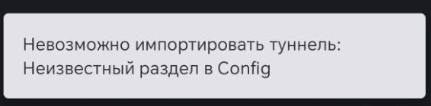
Попробуйте скачать файл ключа через другой браузер.
Не используйте Яндекс Браузер, так как он может повредить файл при загрузке.
- Удалите из имени файла скобки и лишние символы, например (1).
- Не скачивайте файл несколько раз подряд — это может создавать дубликаты.
- Перед повторной загрузкой удалите старые файлы ключа с устройства.
Краткая схема
📱 Через QR-код:
Установить WireGuard → Оплатить лицензию →
Открыть WireGuard → «Добавить туннель» →
«Создать из QR-кода» → Отсканировать QR-код →
Подтвердить подключение
📁 Через файл:
Оплатить лицензию → Скачать ключ через браузер →
Открыть WireGuard → «Добавить туннель» →
«Создать из файла или архива» →
Выбрать файл → Разрешить доступ →
Подтвердить подключение